스마트록 건물 입주 중, LEONET ID와 비밀번호를 모를 경우
스마트록 건물 입주 중, LEONET ID와 비밀번호를 모를 경우
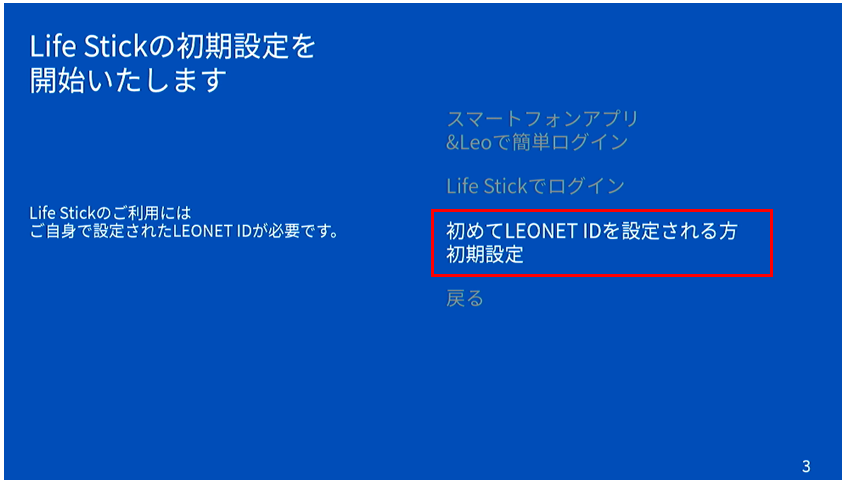
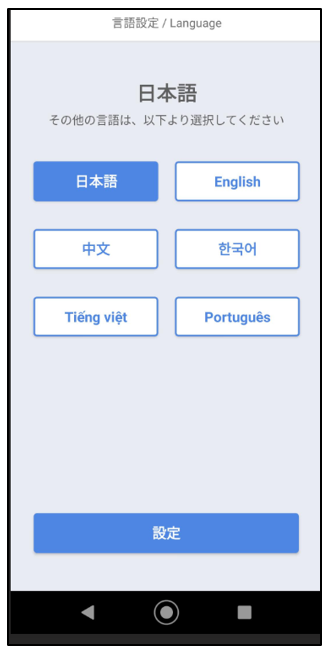
1)「言語設定」(언어 설정) 「利用規約の同意」(이용 규약 동의)를 진행 하시면 아래와 같은 화면이 표시됩니다.
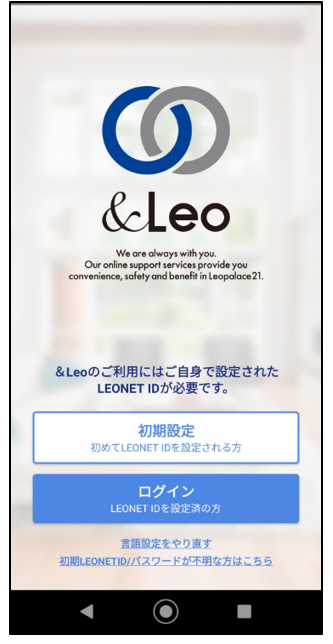
「初めてLEONETIDを設定される方初期設定」(처음 LEONET ID를 설정하시는 분 초기설정)을 선택합니다.
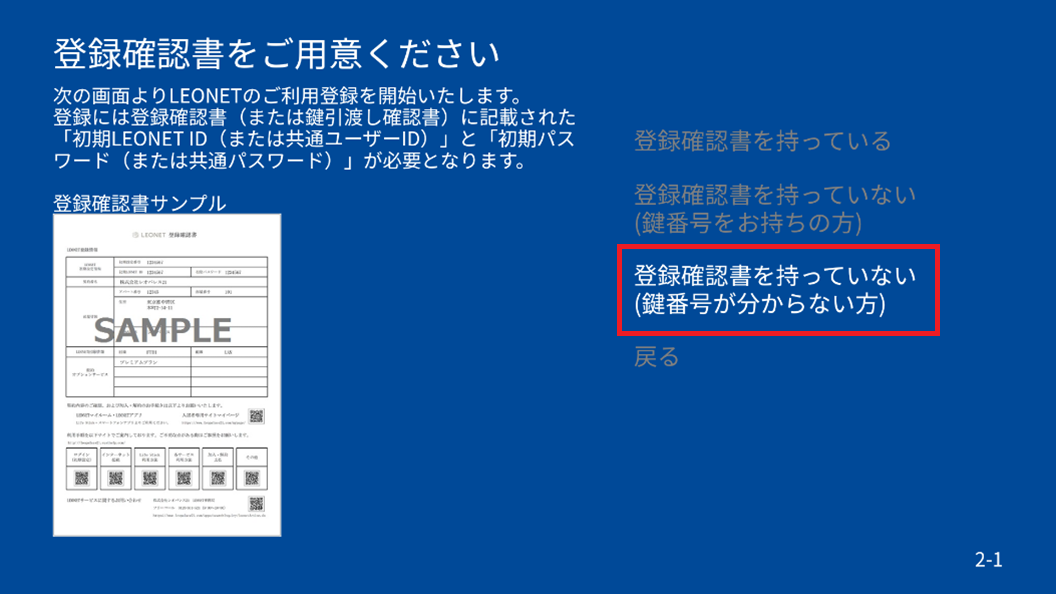
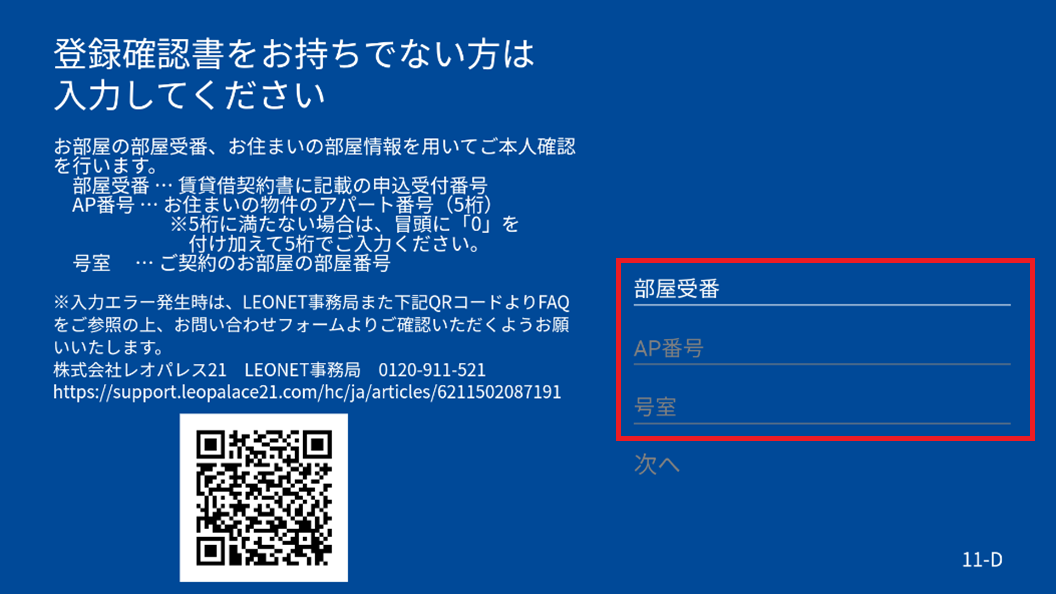
3)「申込受付番号(部屋受番)」「AP番号」「号室」(신청 접수 번호(방 접수 번호), AP번호, 호실)을 입력합니다.
신청 접수 번호 확인 방법
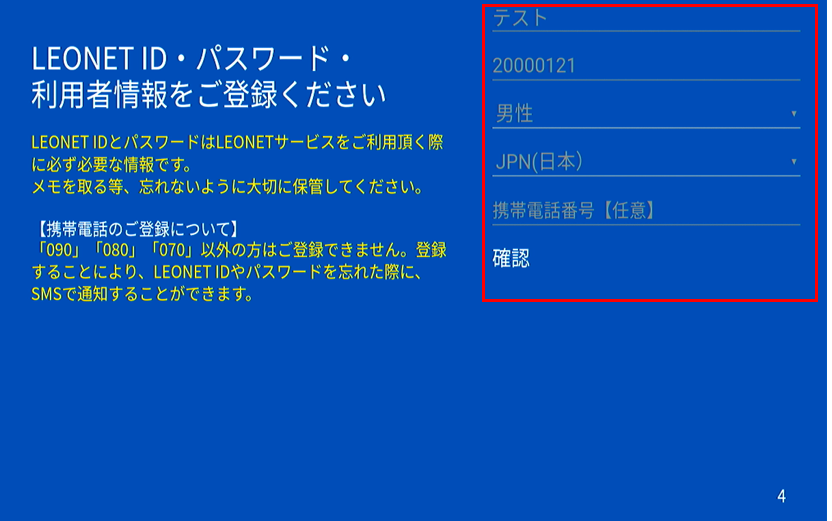
4)임의 ID, 패스워드 및 성명/생년월일/성별/국적/전화 번호를 입력합니다.
또한, 여기에서 설정한 ID와 패스워드는 이후,고객님의 LEONET ID와 패스워드가 되므로, 반드시 보관하여 주시기 바랍니다.
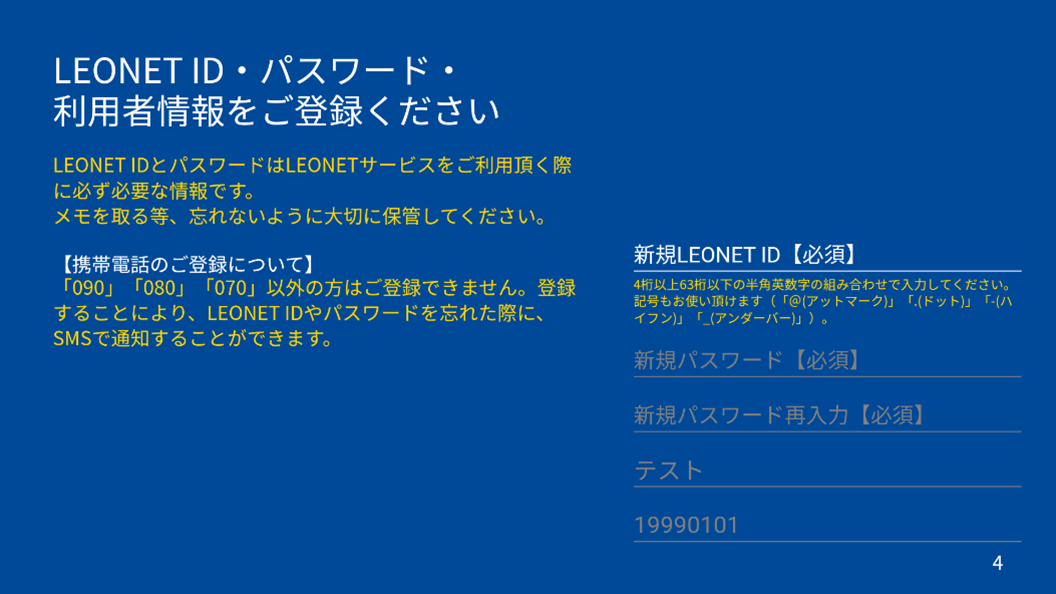
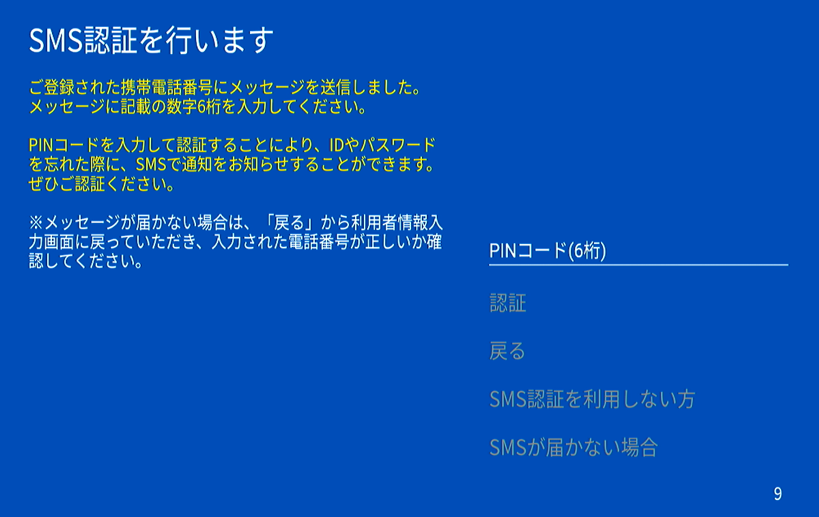
※「핸드폰 번호」를 입력하면, 아래 PIN 코드를 발송 하는 화면이 표시됩니다.
※「핸드폰 번호」를 입력하지 않은 경우 「비밀의 질문」을 입력하는 화면이 표시 됩니다.
설정하신 LEONETID와 패스워드를 모두 다 잊어버렸을 경우의 확인 시에 사용합니다.
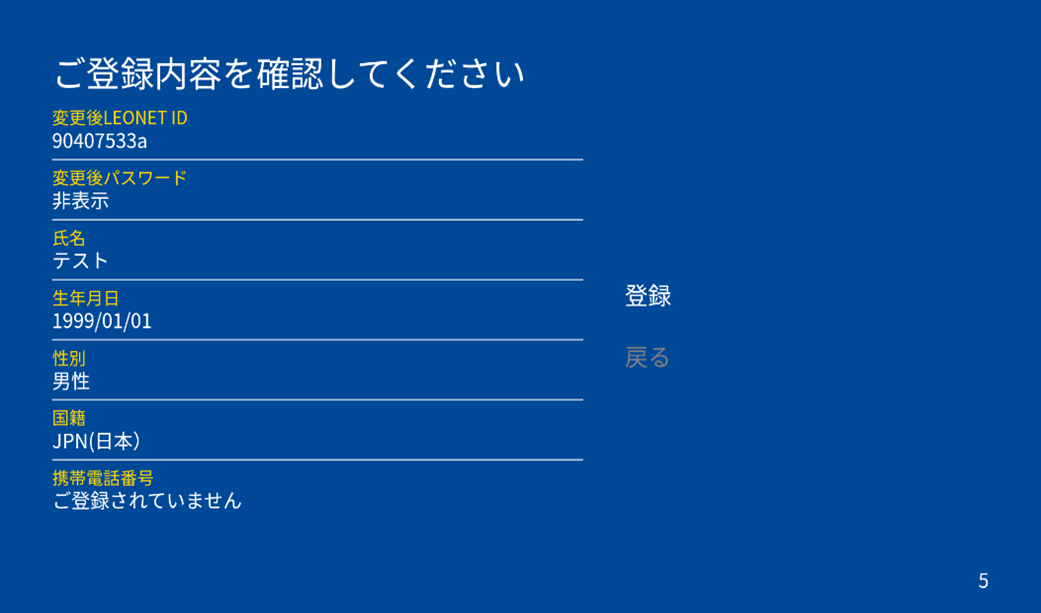
변경한 ID와 패스워드를 확인 하실 경우, 문의 양식에서 아래의 필요 항목을 입력하고, 문의 내용을 「ID와 비밀번호를 잊어버린 분」을 선택하신 후 연락하시기 바랍니다.
※스마트 잠금 물건에 거주하고 계시는 분은 상기 문의 양식의 열쇠 번호 입력란에는 「000」 입력 하시기 바랍니다.
▼문의에 필요한 정보
①건물 명
②아파트 번호
③방 번호
④주소
⑤성명
⑥연락처
⑦메일 주소
⑧위 내용 등록 후, 「問い合わせ内容」 란에 아래 항목을 입력하여 보내주시기 바랍니다.
ⅰ등록한 생년월일
ⅱ등록한 전화번호
ⅲ방 회원 번호
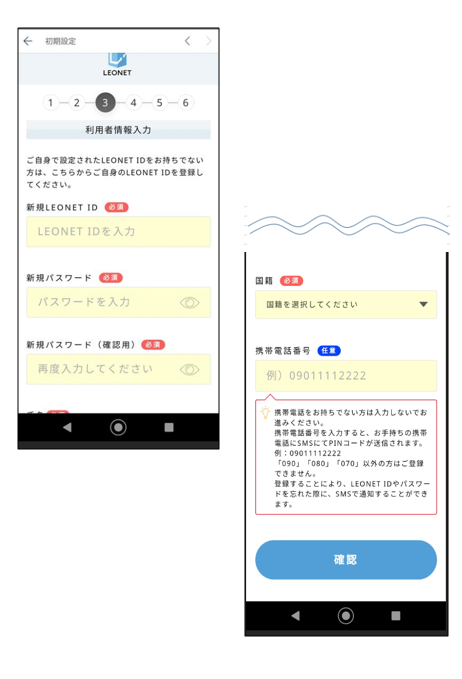
⑤새로운 ID와 패스워드, 생년월일 및 성별, 전화번호(임의) 등 필요한 정보를 입력하여 주십시오.
입력한 후, 아래 화면의 「확인」을 선택합니다.
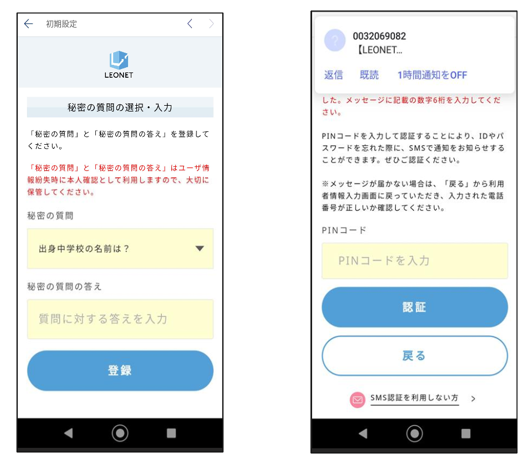
⑦【④의 이용자 정보 등록 화면】에서, 전화번호를 입력하지 않고 왼쪽의 「비밀 질문」을, 설정한 경우는 오른쪽의 전화 번호로 발송된 PIN코드를 입력하는 각기의 화면으로 이동합니다.
※입력하면 LEONET ID나 패스워드를 잊어버린 경우에 대조시킬 때 필요한 정보가 됩니다.
왼쪽 : 전화 번호를 입력하지 않은 경우
오른쪽 : 전화 번호를 입력한 경우
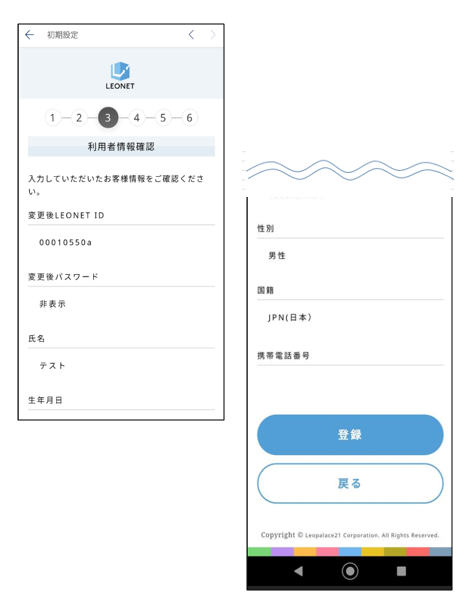
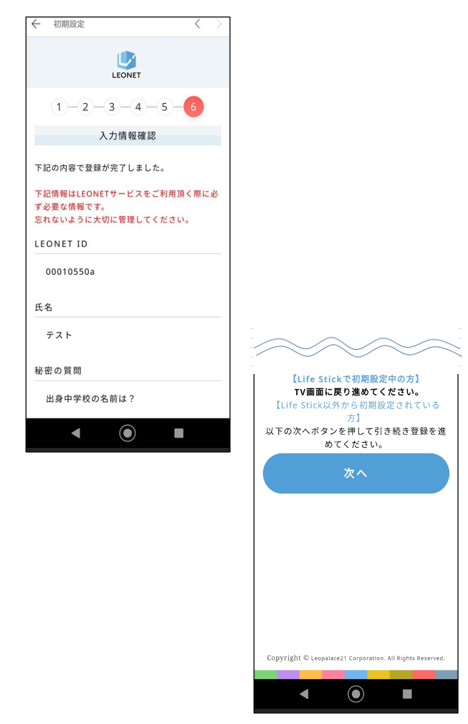
⑧상기 입력 후, 등록 내용의 최종 확인 화면이 표시됩니다. 확인 내용에 문제가 없으면 화면 하단에 있는 「다음」을 선택하여 &Leo 앱 서비스 이용이 가능합니다.
1) LifeStick 리모컨 페어링 화면이 표시되면 여기를 참조하십시오.
페어링을 완료한 후 Google 설정이 있으나 '건너뛰기' 등 선택 한후 화면을 진행하여 주십시오. ※Google의 설정은 초기 설정 완료 후에도 가능합니다.
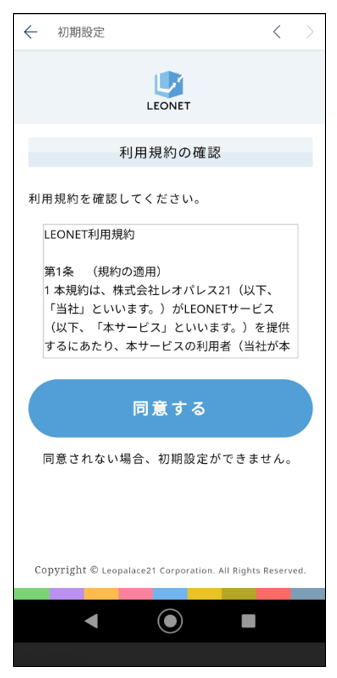
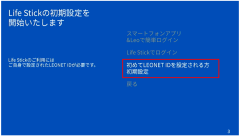
2) [언어 설정] [이용 규약의 동의]를 진행하시면 아래 화면이 표시됩니다.
「처음 LEONETID를 설정하시는 분 초기설정」이쪽을 선택합니다.
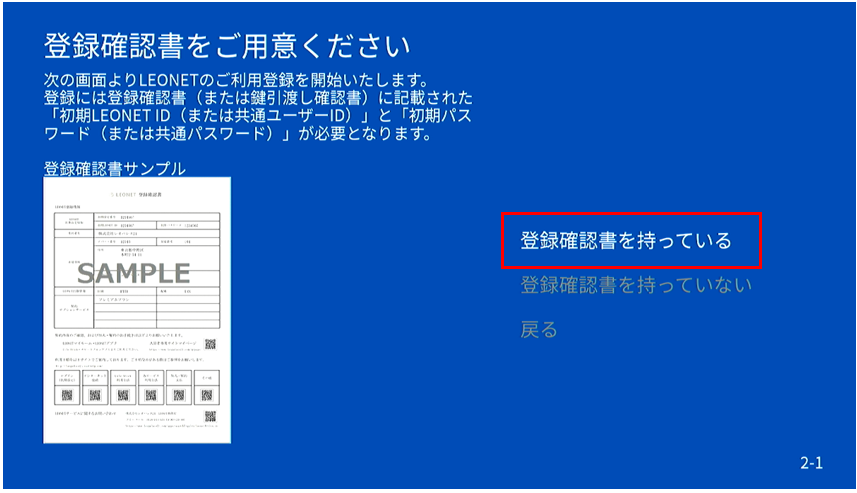
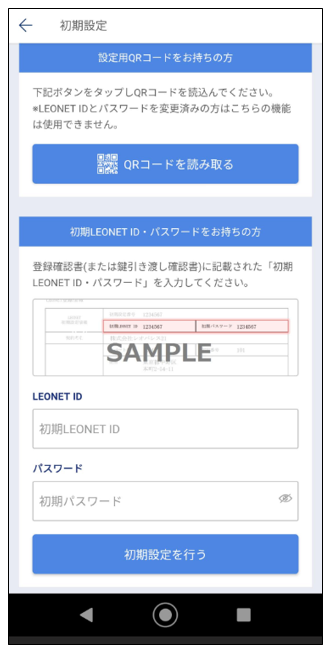
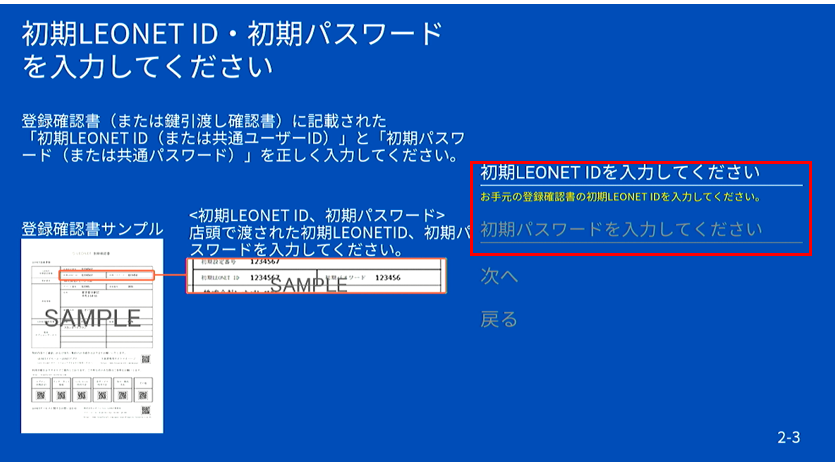
4) 문의 시에 취득한 「초기 LEONETID」를
·「초기 LEONETID를 입력해주세요」
·「초기 비밀번호를 입력해주세요」
의 란에 각각 입력합니다.
7)임의 ID를 패스워드 및 성함/생년월일/성별/국적/전화번호를 입력하는 란입니다.
또한,여기서 설정한 ID와 패스워드는, 이후 부터 고객님의 LEONET ID와 패스워드가 되므로 반드시 보관하여 주시기 바랍니다.
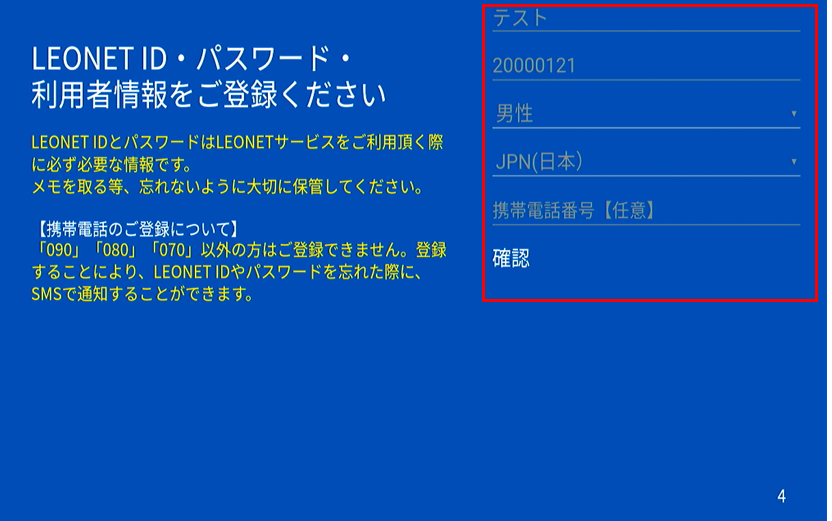
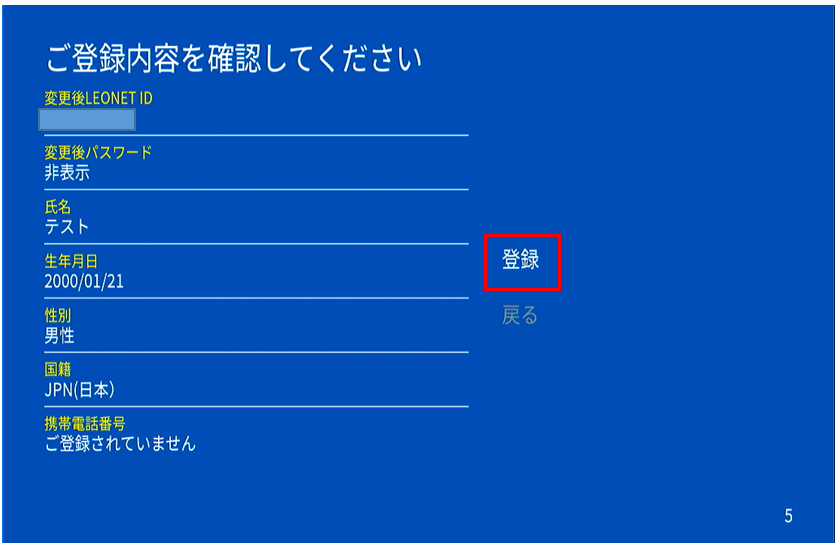
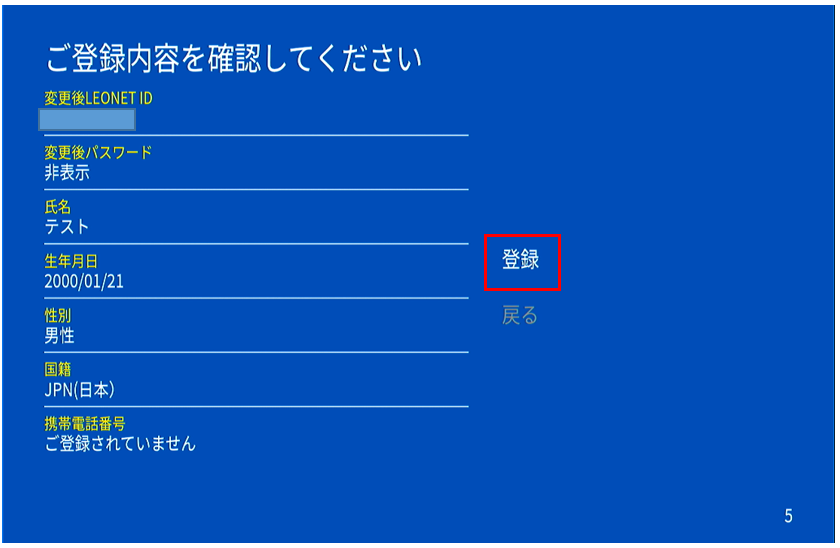
8)등록 내용 확인 화면입니다. 문제가 없으면 「登録」(등록)을 선택합니다.
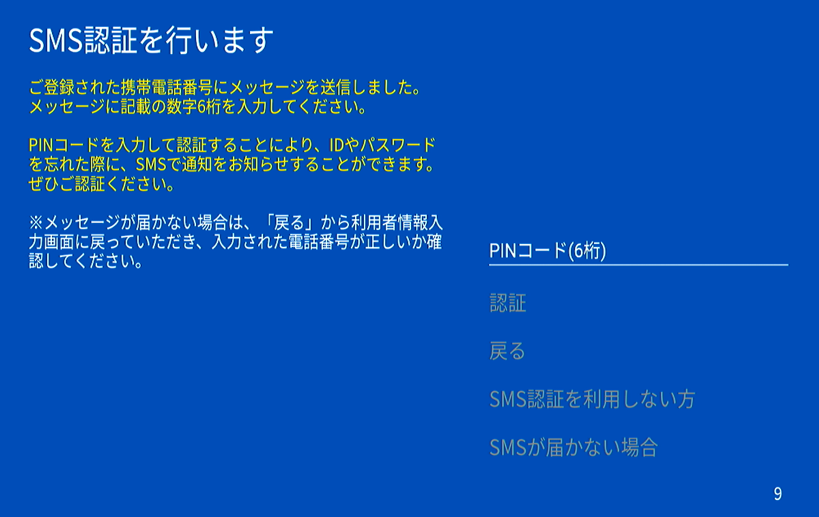
9)이용자 정보 등록 화면에서「전화 번호」를 입력하면 아래와 같이 PIN코드 발송 화면이 표시됩니다.
※「전화 번호」를 입력하지 않을 경우,「 비밀 질문」을 입력하는 화면이 표시됩니다.
모두 설정 하신 LEONET ID와 패스워드를 잊어버렸을 겅우 사용 됩니다.
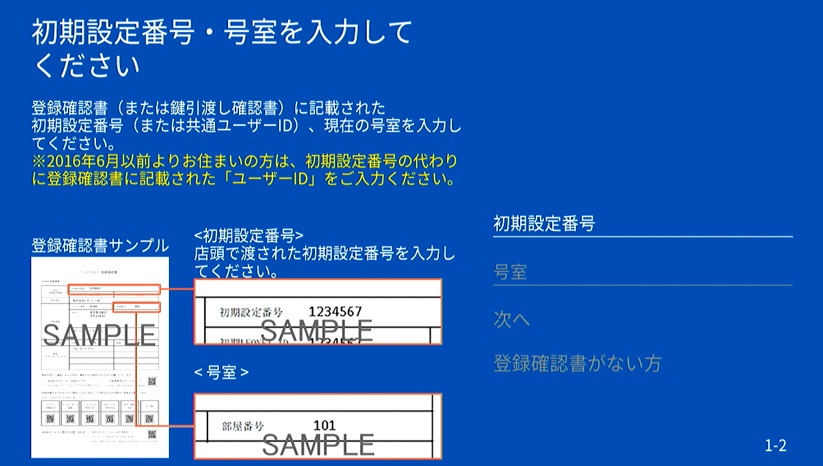
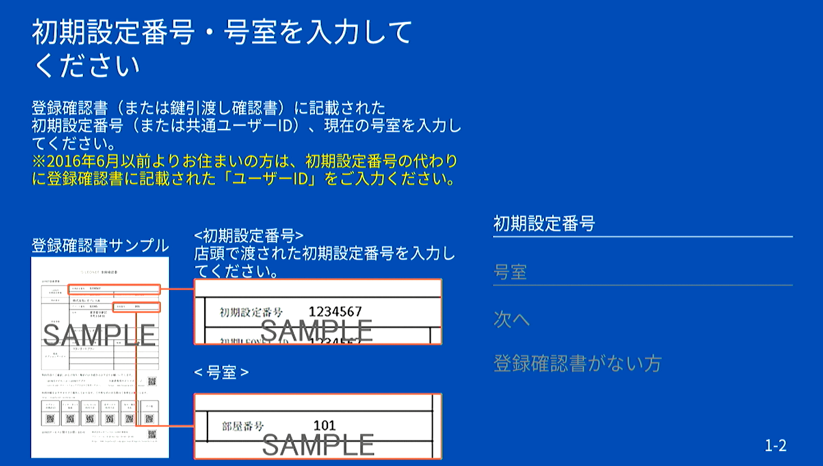
10) 마지막으로 다시 「初期設定番号」(초기설정번호)와「号室」「호실」 정보를 입력하여 초기설정은 완료됩니다.
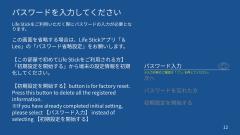
1)「初期設定を開始する(초기 설정을 시작)을 선택합니다.」을 선택합니다.
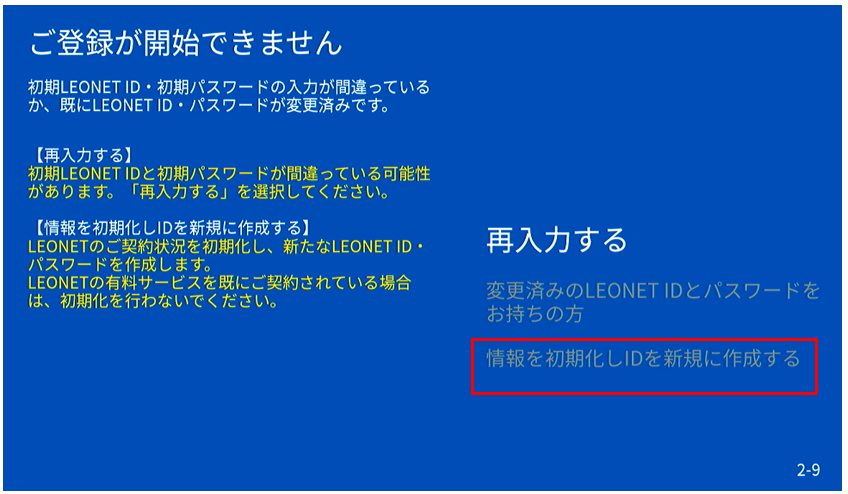
2)「初期化開始する(초기화 시작)」을 선택합니다.
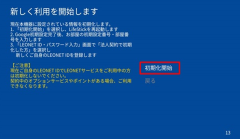
3)실시 하면 초기화중의 화면이 표시 됩니다.
※ 초기화에 대해서는 10분~15분 정도 소요될 경우가 있습니다.

4) 초기화가 완료되면, LifeStick 리모콘 페어링의 화면이 표시됩니다.페어링을 완료한 후 구글 설정이 있는데 '스킵' 등 선택 후 화면을 진행해주세요.Google의 설정은 초기 설정 완료 후에도 가능합니다.
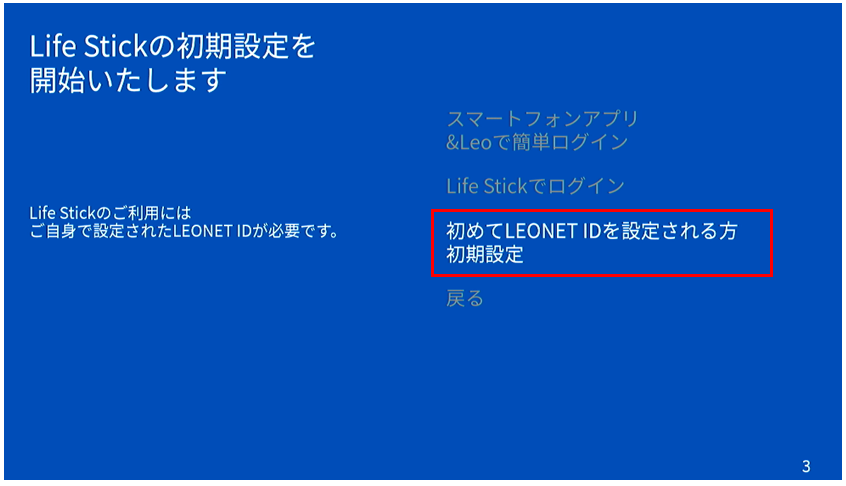
5)「言語設定」(언어 설정)「利用規約の同意」(이용 규약 동의)를 하면, 아래와 같은 화면이 표시됩니다.
「初めてLEONET IDを設定される方初期設定」(처음 LEONET ID를 설정하는 분 초기 설정)을 선택합니다.
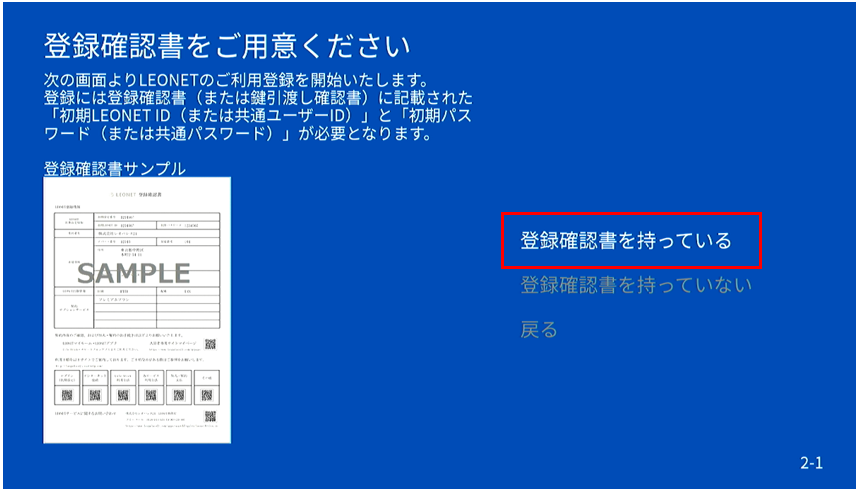
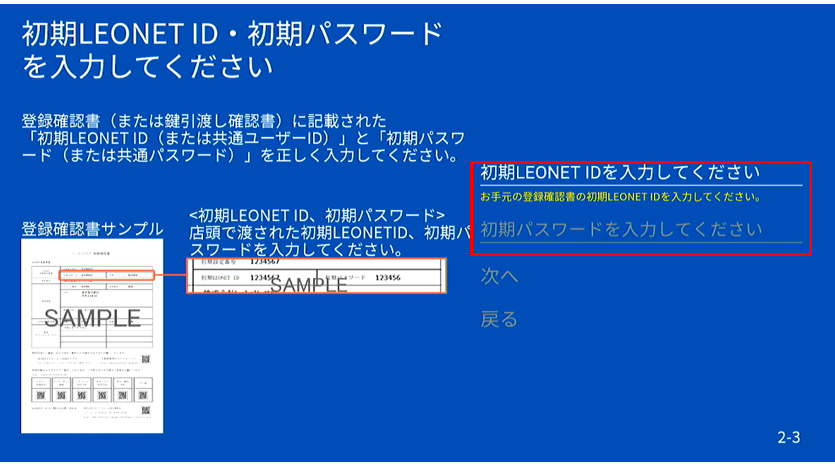
7)문의 시에 취득한 초기 「초기 레오넷 ID 패스워드」를
・「初期LEONET IDをご入力してください」
(초기 LEONET ID를 입력하여 주십시오.)
・「初期パスワードをご入力してください」
(초기 패스워드를 입력하여 주십시오.)
의 란에 각각 입력합니다.
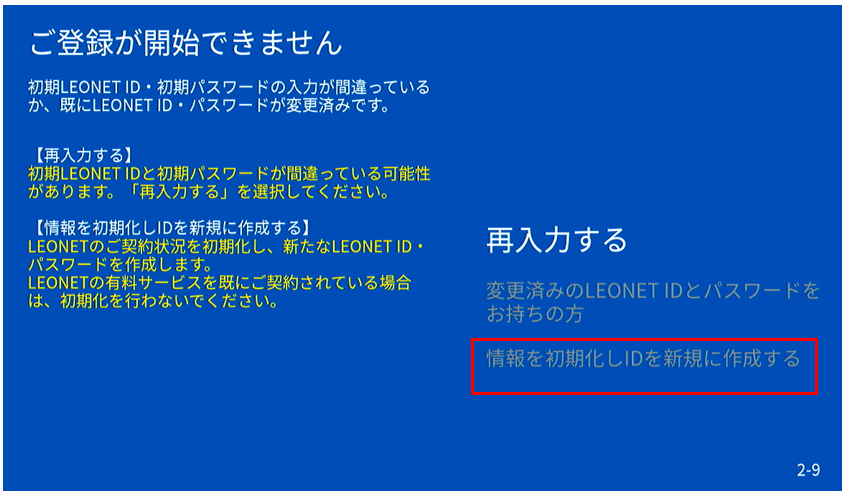
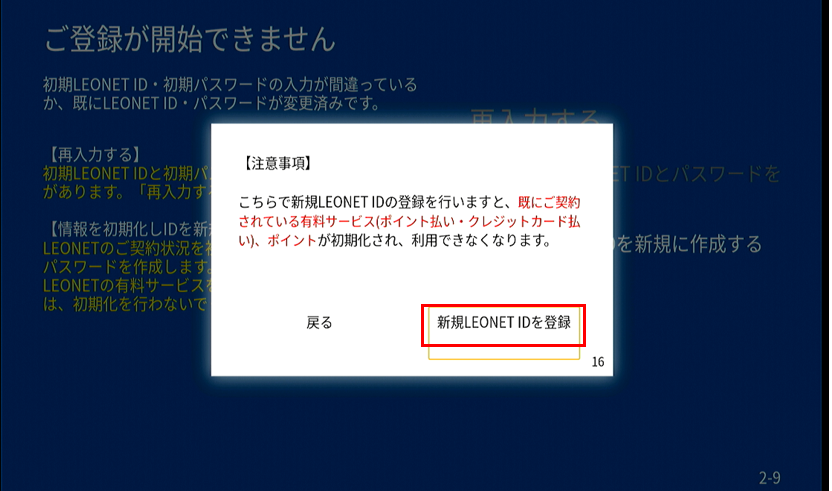
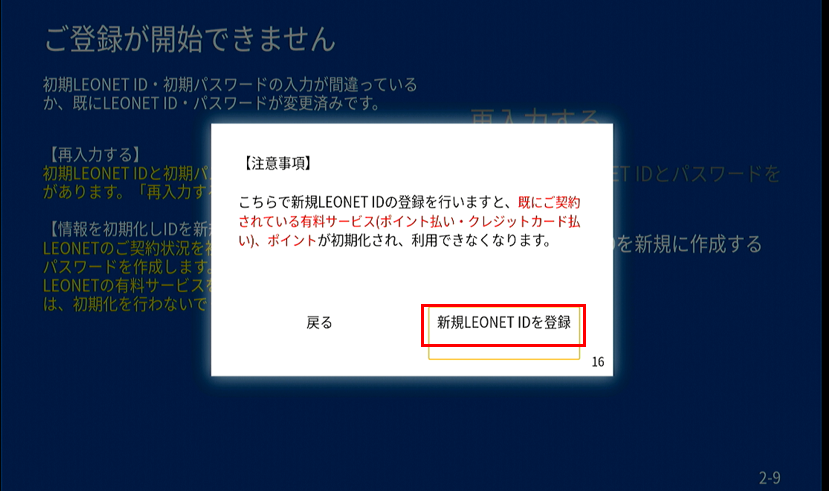
9)팝업이 표시됩니다. 팝업이 표시됩니다. 「신규 LEONETID 등록」을 선택합니다.
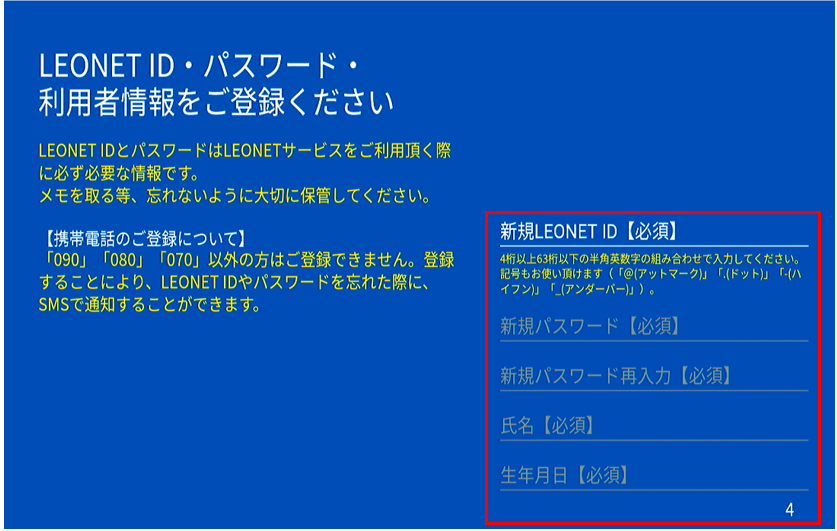
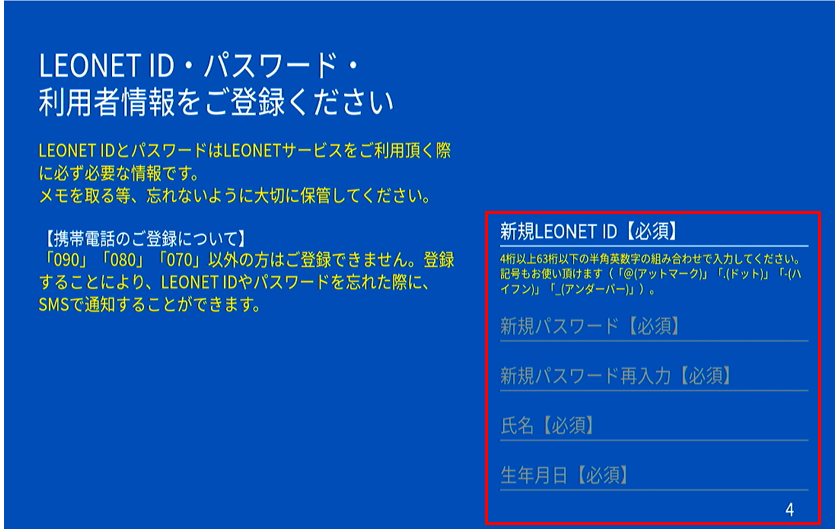
10) 임의 ID를 패스워드 및 성함/생년월일/성별/국적/전화번호를 입력하는 란입니다.
또한,여기서 설정한 ID와 패스워드는, 이후 부터 고객님의 LEONET ID와 패스워드가 되므로 반드시 보관하여 주시기 바랍니다.
12)이용자 정보 등록 화면에서「전화 번호」를 입력하시면 아래와 같이 PIN코드 발송 화면이 표시됩니다.
※「전화 번호」를 입력하지 않을 경우,「 비밀 질문」을 입력하는 화면이 표시됩니다.
모두 설정 하신 LEONET ID와 패스워드를 잊어버렸을 겅우 사용 됩니다.
13) 마지막 으로 다시 「초기 설정 번호」와 방의 「호실」정보를 입력 하여 초기 설정은 완료됩니다.